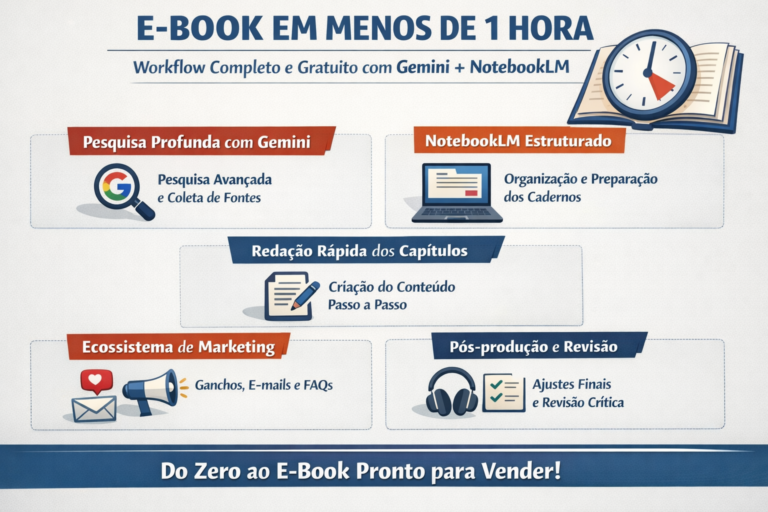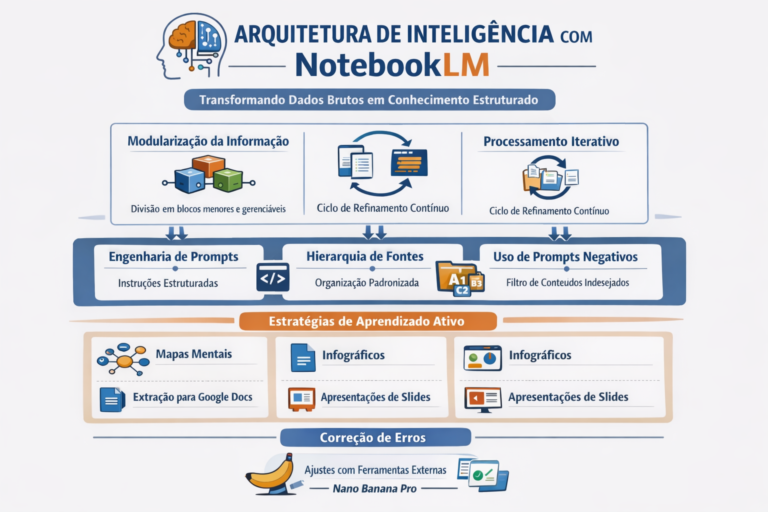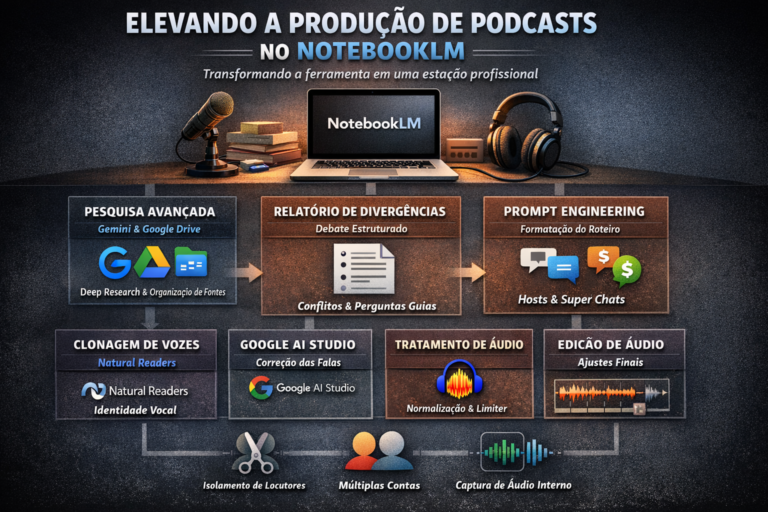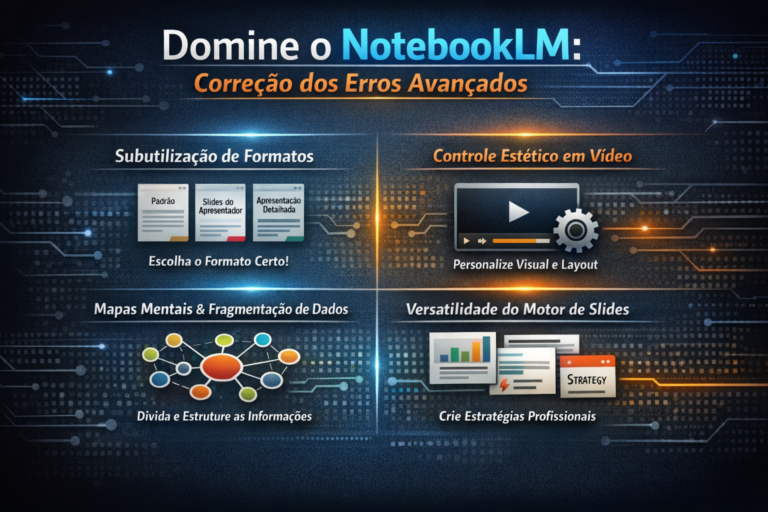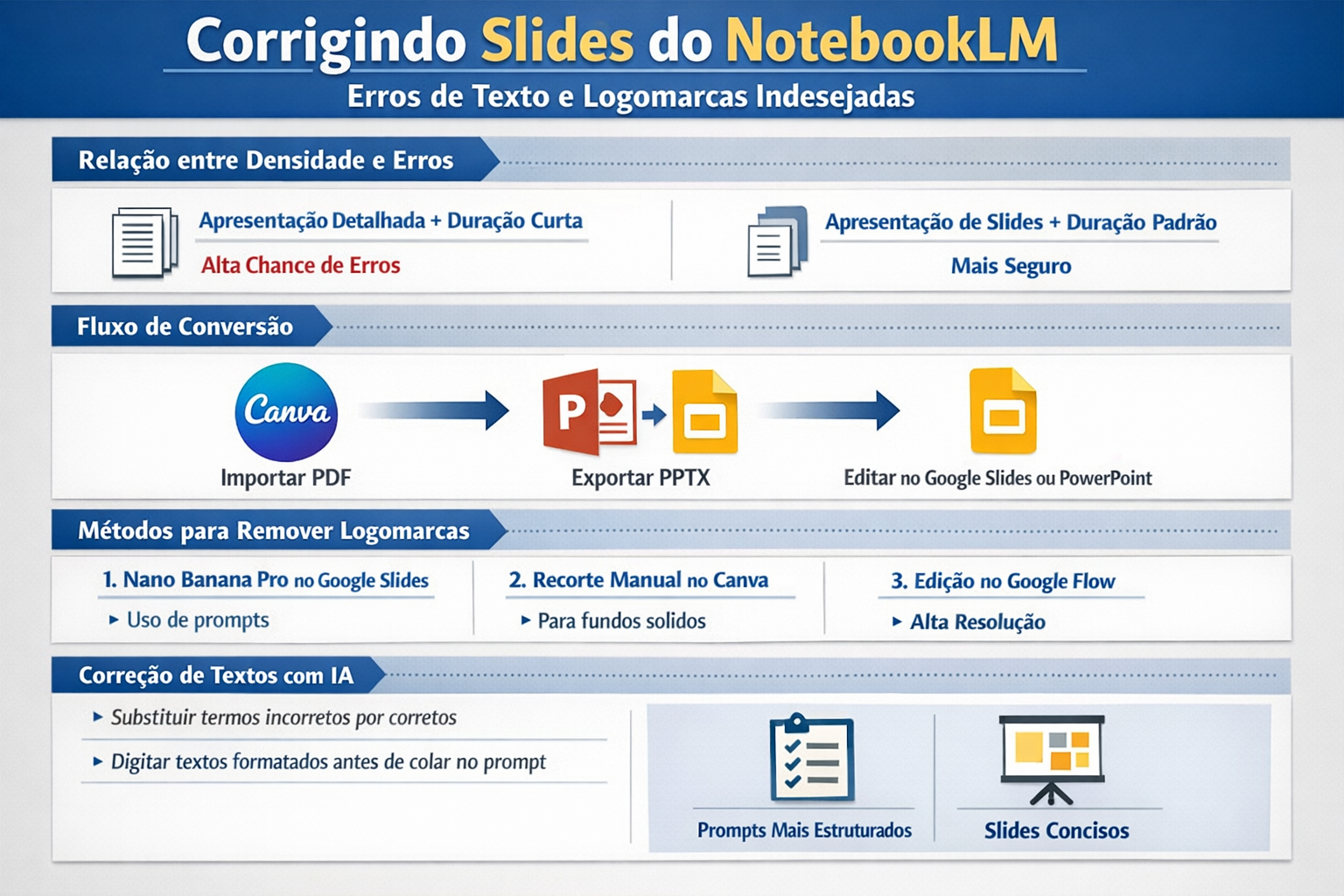
Objetivo do Tutorial: Correção de Erros e Edição de Slides
- Apresentação do NotebookLM convertida em formato editável (.pptx).
- Slides limpos, sem logomarcas indesejadas e com textos corrigidos.
- Imagens otimizadas com resolução de até 2K e qualidade visual preservada.
Pré-requisitos para Edição de Slides no NotebookLM
- [ ] Arquivo PDF original gerado pelo NotebookLM.
- [ ] Conta ativa na plataforma Canva (versão gratuita atende).
- [ ] Conta Google para acesso ao Google Slides.
- [ ] Acesso às ferramentas Nano Banana Pro e Google Flow.
Passos Operacionais
1. Conversão de PDF para Formato Editável (Ponte Canva)
Acesse o Canva, selecione a opção “Apresentação” e importe o PDF baixado do NotebookLM. Após o carregamento, clique no arquivo e selecione a opção para carregar todas as páginas no design. Vá em “Compartilhar” > “Mais” e escolha baixar como Microsoft PowerPoint (.pptx).
Validação: O arquivo final deve abrir no Google Slides permitindo a seleção de elementos individuais.
2. Importação para o Google Slides
No Google Slides, acesse Arquivo > Importar Slides. Na aba “Upload”, arraste o arquivo .pptx vindo do Canva. Clique em “Selecionar todos os slides” e confirme a importação. Exclua slides vazios ou caixas de texto residuais se necessário.
Validação: A estrutura visual da apresentação deve ser mantida integralmente no novo ambiente.
3. Remoção de Logomarcas via Google Flow
Para logomarcas complexas, baixe o slide como JPG e carregue-o no Google Flow (opção “Criar Imagem”). Utilize o prompt específico para solicitar a exclusão da logomarca. Após a geração, baixe a imagem em 2K e reinsira no slide.
Validação: A logomarca deve desaparecer sem deixar borrões, mantendo a alta definição da imagem.
4. Correção de Erros de Texto com IA
Selecione o slide com erro e abra o Nano Banana Pro no menu lateral. Utilize o prompt: “Trocar o texto [texto incorreto] pelo texto [texto correto]”. Se precisar de formatação específica (como quebra de linha), escreva o texto em um bloco de notas e cole no campo de prompt.
Validação: O texto deve ser atualizado no slide mantendo o estilo visual da apresentação.
Variações por Cenário
- Se a logomarca estiver sobre uma cor sólida: Então utilize o método de recorte no Canva. Desanexe a imagem do mockup, amplie-a mantendo o “Alt” pressionado e arraste os limites para cobrir a logo com a própria textura do fundo.
- Se o objetivo for máxima qualidade visual (Upscale): Então realize as edições via Google Flow, pois a ferramenta melhora naturalmente a qualidade da imagem ao processar correções.
- Se houver alta probabilidade de erros (Configuração Detalhada/Curta): Então utilize prompts mais rígidos na geração inicial ou prefira o formato “Apresentação de Slides” com duração padrão para reduzir a densidade de texto por slide.
Troubleshooting
| Sintoma | Causa Provável | Ação Corretiva |
|---|---|---|
| Prompt é enviado antes da conclusão do texto | Uso da tecla “Enter” dentro do campo de prompt. | Digitar o texto formatado em um Bloco de Notas e colar no campo. |
| Perda de qualidade na imagem corrigida | Edição direta via Nano Banana no Google Slides. | Utilizar o Google Flow para exportação em 2K. |
| Imagem substitui o mockup original no Canva | Cursor do mouse dentro da área do design ao arrastar. | Arrastar a imagem até que o cursor saia totalmente da área do Canva antes de soltar. |
| Texto gerado em idioma incorreto | Falta de instrução de idioma no prompt do Flow. | Adicionar “Idioma: Português do Brasil” ao final do prompt de comando. |
About The Author